
進入研究室有幸玩到 DGX Spark 這個 AI 玩具,教授還買了兩台組成 DGX Spark Cluster
由於 Lab 最近進來兩台 DGX Spark 老師也買了串接線就來玩玩看這樣串起來有多猛瞜。
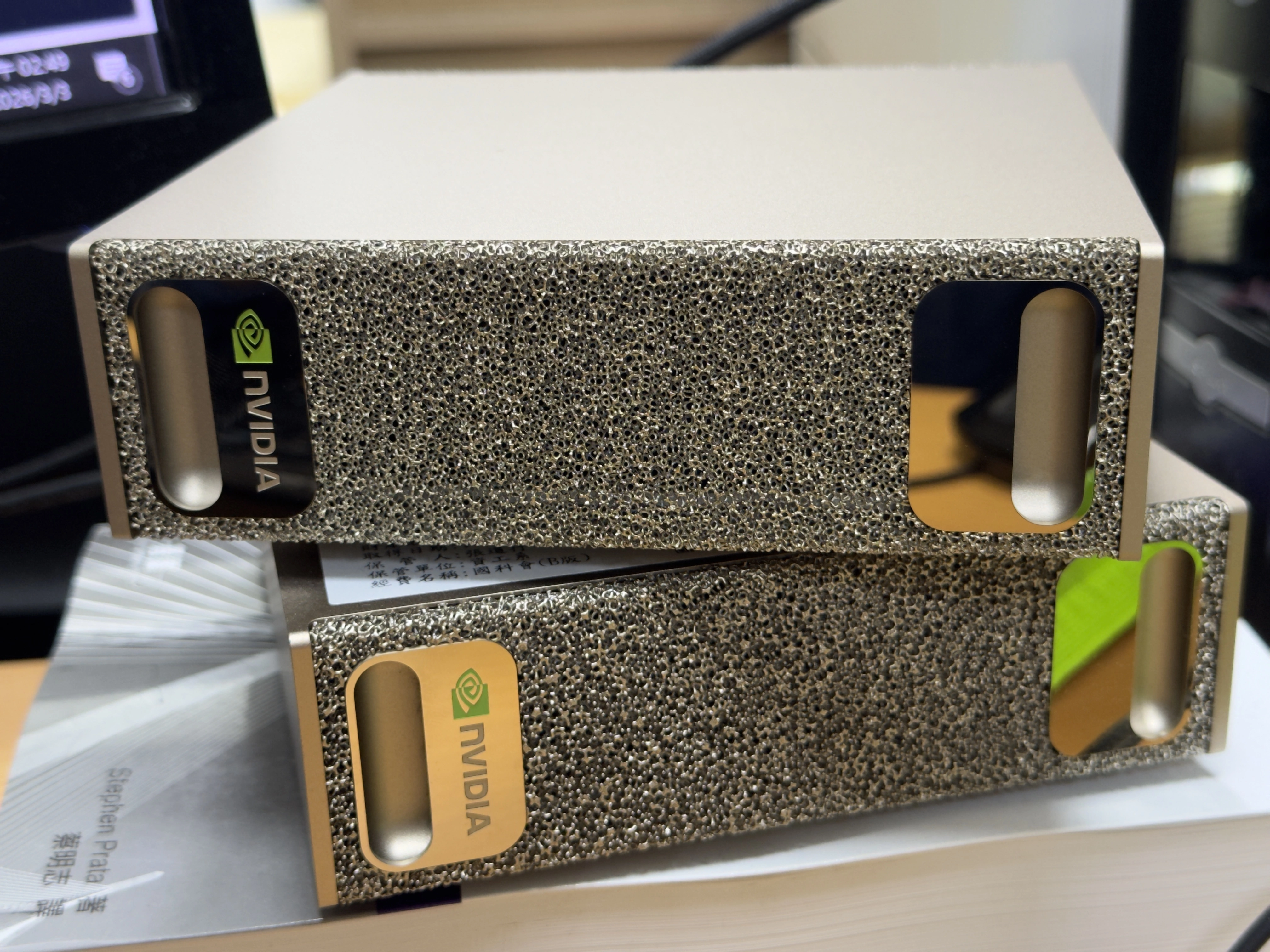
先看看這尊絕不凡的身形,裡面可是搭載著 Grace Blackwell 架構的 GB10 晶片阿!
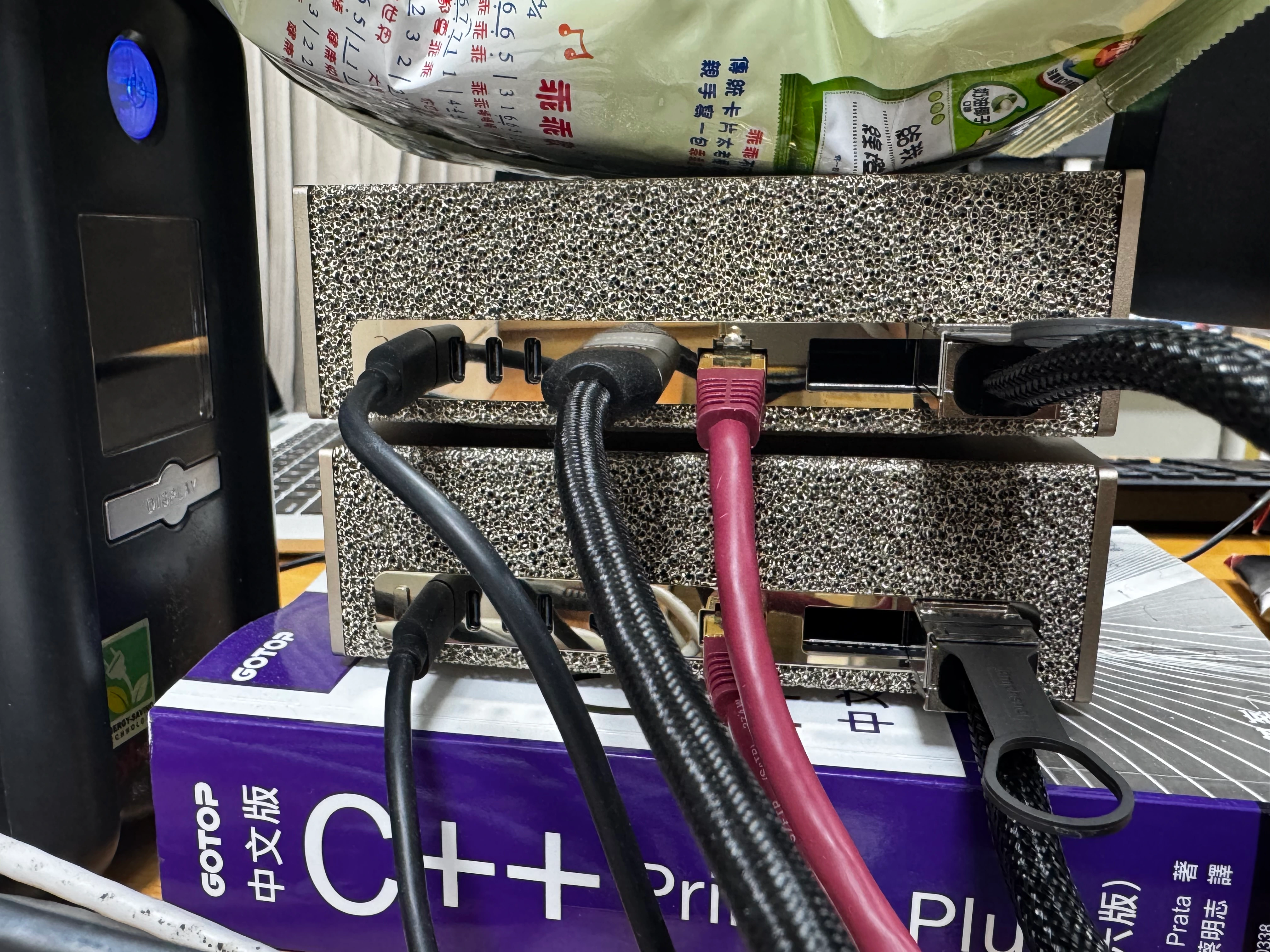
簡單又多工的後背,搭載 10GbE 與 ConnectX-7 高速網卡可達 400Gb/s
詳細架構請參考此文章 iThome - 採用GB10晶片,輝達與多家系統廠商推出新型態AI工作站
Step 0: #
- 請安裝完系統,且兩台要有相同 User
- 準備一條400G的QSFP線連接兩台
- 下載 discover-sparks.sh 探索InfiniBand網路腳本
- 由於我沒有特別設定 docker 權限在 user 上可以使用,所以以下步驟如果有使用到 docker 等指令權限不夠在前面加上 sudo 即可
Step 1: #
以下是依照 NVIDIA - Connect Two Sparks 的操作步驟
-
確認 User
要確認 node1 跟 node2 都有同個 user 喔!
# 使用 command 查詢 whoami -
確認 QSFP 是否有連接上
要確認有 UP 代表才有連接上,照理來說會是一組 UP 起來
# Check QSFP interface availability on both nodes nvidia@dxg-spark-1:~$ ibdev2netdev roceP2p1s0f0 port 1 ==> enP2p1s0f0np0 (Down) roceP2p1s0f1 port 1 ==> enP2p1s0f1np1 (Up) rocep1s0f0 port 1 ==> enp1s0f0np0 (Down) rocep1s0f1 port 1 ==> enp1s0f1np1 (Up) -
設定CX7網路介面
我這邊是選擇選項2方法,因為這樣設定靜態IP後,之後重啟後還是一樣的IP 以下 IP 可以設定成你喜歡的 IP,但切記不能與原本的網路相衝突,且盡量分開網斷。
Node1設定:
# Create the netplan configuration file
sudo tee /etc/netplan/40-cx7.yaml > /dev/null <<EOF
network:
version: 2
ethernets:
    enp1s0f0np0:
    addresses:
        - 192.168.100.10/24
    dhcp4: no
    enp1s0f1np1:
    addresses:
        - 192.168.200.12/24
    dhcp4: no
    enP2p1s0f0np0:
    addresses:
        - 192.168.100.14/24
    dhcp4: no
    enP2p1s0f1np1:
    addresses:
        - 192.168.200.16/24
    dhcp4: no
EOF

# Set appropriate permissions
sudo chmod 600 /etc/netplan/40-cx7.yaml

# Apply the configuration
sudo netplan apply
Node2設定:
# Create the netplan configuration file sudo tee /etc/netplan/40-cx7.yaml > /dev/null <<EOF network: version: 2 ethernets: enp1s0f0np0: addresses: - 192.168.100.11/24 dhcp4: no enp1s0f1np1: addresses: - 192.168.200.13/24 dhcp4: no enP2p1s0f0np0: addresses: - 192.168.100.15/24 dhcp4: no enP2p1s0f1np1: addresses: - 192.168.200.17/24 dhcp4: no EOF # Set appropriate permissions sudo chmod 600 /etc/netplan/40-cx7.yaml # Apply the configuration sudo netplan apply -
設定免密碼 SSH 驗證
選擇一個node執行 discover-sparks.sh 探索InfiniBand網路腳本,他會自己找到 InfiniBand 介面 IP
bash ./discover-sparks預期輸出類似如下,但會顯示不同的 IP 位址與節點名稱。首次執行腳本時,系統將提示您輸入每個節點的密碼。
Found: 169.254.35.62 (dgx-spark-node1.local) Found: 169.254.35.63 (dgx-spark-node2.local) Setting up bidirectional SSH access (local <-> remote nodes)... You may be prompted for your password for each node. SSH setup complete! Both local and remote nodes can now SSH to each other without passwords. -
驗證多節點能互通
# Test hostname resolution across nodes
ssh <InfiniBand_IP for Node 1> hostname
ssh <InfiniBand_IP for Node 2> hostname
ex: 以 Step.1 - 4 為例子就是長成以下的樣子
ssh 169.254.35.62 hostname
ssh 169.254.35.63 hostname
Step 2: #
以下是依照 NVIDIA - NCCL for Two Sparks 的操作步驟
-
編譯支援 Blackwell 架構的 NCCL
請在兩個節點上執行以下指令!!# Install dependencies and build NCCL sudo apt-get update && sudo apt-get install -y libopenmpi-dev git clone -b v2.28.9-1 https://github.com/NVIDIA/nccl.git ~/nccl/ cd ~/nccl/ make -j src.build NVCC_GENCODE="-gencode=arch=compute_121,code=sm_121" # Set environment variables export CUDA_HOME="/usr/local/cuda" export MPI_HOME="/usr/lib/aarch64-linux-gnu/openmpi" export NCCL_HOME="$HOME/nccl/build/" export LD_LIBRARY_PATH="$NCCL_HOME/lib:$CUDA_HOME/lib64/:$MPI_HOME/lib:$LD_LIBRARY_PATH" -
建立 NCCL 測試套件
# Clone and build NCCL tests git clone https://github.com/NVIDIA/nccl-tests.git ~/nccl-tests/ cd ~/nccl-tests/ make MPI=1 -
找出正在使用的CX-7網路介面與 IP 位址
請在兩個節點上執行以下指令!!
請使用輸出結果中顯示為「(Up)」的介面。 在此範例中,我們將使用 enp1s0f1np1。
請忽略所有以 enP2p<…> 前綴開頭的介面,僅需考慮以 enp1<…> 開頭的介面。
# Check network port status
ibdev2netdev
範例輸出:
roceP2p1s0f0 port 1 ==> enP2p1s0f0np0 (Down)
roceP2p1s0f1 port 1 ==> enP2p1s0f1np1 (Up)
rocep1s0f0 port 1 ==> enp1s0f0np0 (Down)
rocep1s0f1 port 1 ==> enp1s0f1np1 (Up)
依照介面尋找 IP
ip addr show enp1s0f0np0
ip addr show enp1s0f1np1
範例輸出:
# In this example, we are using interface enp1s0f1np1. nvidia@dgx-spark-1:~$ ip addr show enp1s0f1np1 4: enp1s0f1np1: <BROADCAST,MULTICAST,UP,LOWER_UP> mtu 1500 qdisc mq state UP group default qlen 1000 link/ether 3c:6d:66:cc:b3:b7 brd ff:ff:ff:ff:ff:ff inet **169.254.35.62**/16 brd 169.254.255.255 scope link noprefixroute enp1s0f1np1 valid_lft forever preferred_lft forever inet6 fe80::3e6d:66ff:fecc:b3b7/64 scope link valid_lft forever preferred_lft forever -
執行 NCCL 通訊測試
僅需一條 QSFP 纜線即可實現完整頻寬。當連接兩條 QSFP 纜線時,必須為所有四個介面指派 IP 位址,方能獲得完整頻寬。# Set network interface environment variables (use your Up interface from the previous step) # UCX_NET_DEVICES, NCCL_SOCKET_IFNAME, OMPI_MCA_btl_tcp_if_include 都要設定成你使用的介面名稱。 export UCX_NET_DEVICES=enp1s0f1np1 export NCCL_SOCKET_IFNAME=enp1s0f1np1 export OMPI_MCA_btl_tcp_if_include=enp1s0f1np1 # Run the all_gather performance test across both nodes (replace the IP addresses with the ones you found in the previous step) mpirun -np 2 -H <Node1_CX7_IP>:1,<Node2_CX7_IP>:1 \ --mca plm_rsh_agent "ssh -o UserKnownHostsFile=/dev/null -o StrictHostKeyChecking=no" \ -x LD_LIBRARY_PATH=$LD_LIBRARY_PATH \ $HOME/nccl-tests/build/all_gather_perf您亦可嘗試將 NCCL 設定的緩衝區大小調大,以充分利用 200Gbps 頻寬。
# Set network interface environment variables (use your active interface)
# UCX_NET_DEVICES, NCCL_SOCKET_IFNAME, OMPI_MCA_btl_tcp_if_include 都要設定成你使用的介面名稱。
export UCX_NET_DEVICES=enp1s0f1np1
export NCCL_SOCKET_IFNAME=enp1s0f1np1
export OMPI_MCA_btl_tcp_if_include=enp1s0f1np1

# Run the all_gather performance test across both nodes
mpirun -np 2 -H <Node1_CX7_IP>:1,<Node2_CX7_IP>:1 \
--mca plm_rsh_agent "ssh -o UserKnownHostsFile=/dev/null -o StrictHostKeyChecking=no" \
-x LD_LIBRARY_PATH=$LD_LIBRARY_PATH \
$HOME/nccl-tests/build/all_gather_perf -b 16G -e 16G -f 2
補充: #
-
Setting CX-7 mtu
請在兩個節點上執行以下指令!!# Set MTU to 9000~9216 for all CX-7 interfaces # 設定 MTU 為 9000~9216 區間依照你後面接的設備設定 sudo ip link set enp1s0f0np0 mtu 9000 sudo ip link set enp1s0f1np1 mtu 9000 sudo ip link set enP2p1s0f0np0 mtu 9000 sudo ip link set enP2p1s0f1np1 mtu 9000 -
Check RDMA link
rdma link輸出範例:
link rocep1s0f0/1 state DOWN physical_state DISABLED netdev enp1s0f0np0 link rocep1s0f1/1 state ACTIVE physical_state LINK_UP netdev enp1s0f1np1 link roceP2p1s0f0/1 state DOWN physical_state DISABLED netdev enP2p1s0f0np0 link roceP2p1s0f1/1 state ACTIVE physical_state LINK_UP netdev enP2p1s0f1np1 -
RoCE test:
apt install perftest
show_gids => 找到你的 interface 與 GID 我們只看 rocep*s*f*
輸出範例:
DEV     PORT    INDEX   GID                                     IPv4            VER     DEV
---     ----    -----   ---                                     ------------    ---     ---
rocep1s0f0      1       0       ....:....:....:....:....:....:....:....                 v1      enp1s0f0np0
rocep1s0f0      1       1       ....:....:....:....:....:....:....:....                 v2      enp1s0f0np0
rocep1s0f1      1       0       ....:....:....:....:....:....:....:....                 v1      enp1s0f1np1
rocep1s0f1      1       1       ....:....:....:....:....:....:....:....                 v2      enp1s0f1np1
rocep1s0f1      1       2       ....:....:....:....:....:....:....:.... 192.168.555.12          v1      enp1s0f1np1
rocep1s0f1      1       3       ....:....:....:....:....:....:....:.... 192.168.555.12          v2      enp1s0f1np1
roceP2p1s0f0    1       0       ....:....:....:....:....:....:....:....                 v1      enP2p1s0f0np0
roceP2p1s0f0    1       1       ....:....:....:....:....:....:....:....                 v2      enP2p1s0f0np0
roceP2p1s0f1    1       0       ....:....:....:....:....:....:....:....                 v1      enP2p1s0f1np1
roceP2p1s0f1    1       1       ....:....:....:....:....:....:....:....                 v2      enP2p1s0f1np1
roceP2p1s0f1    1       2       ....:....:....:....:....:....:....:.... 192.168.555.16          v1      enP2p1s0f1np1
roceP2p1s0f1    1       3       ....:....:....:....:....:....:....:.... 192.168.555.16          v2      enP2p1s0f1np1
n_gids_found=12
#ib_send_bw:測試網路寬帶 # Node1 (Server): ib_send_bw -R -d rocep1s0f1 -x <GID> -R #ex: ib_send_bw -d rocep1s0f1 -x 3 -R # Node2 (Client): ib_send_bw <node1_CX7_ip> -d rocep1s0f1 -x 3 -R#ib_send_lat:測試網路延遲 # Node1 (Server): ib_send_lat -d rocep1s0f1 -x <GID> -R #ex: ib_send_lat -d rocep1s0f1 -x 3 -R # Node2 (Client): ib_send_lat <node1_CX7_ip> -d rocep1s0f1 -x 3 -R
Step 3: #
以下是依照 NVIDIA - vLLM for Inference 的操作步驟
-
下載 cluster deployment script
# Download on both nodes wget https://raw.githubusercontent.com/vllm-project/vllm/refs/heads/main/examples/online_serving/run_cluster.sh chmod +x run_cluster.sh -
從 NVIDIA NGC 拉取 vLLM docker images
docker pull nvcr.io/nvidia/vllm:25.11-py3 export VLLM_IMAGE=nvcr.io/nvidia/vllm:25.11-py3 -
啟動 Ray 叢集主節點。
此節點負責協調分散式推論,並提供 API 端點服務。
只在主節點(Node1)下指令即可!# On Node 1, start head node # Get the IP address of the high-speed interface # Use the interface that shows "(Up)" from ibdev2netdev (enp1s0f0np0 or enp1s0f1np1) export MN_IF_NAME=enp1s0f1np1 export VLLM_HOST_IP=$(ip -4 addr show $MN_IF_NAME | grep -oP '(?<=inet\s)\d+(\.\d+){3}') echo "Using interface $MN_IF_NAME with IP $VLLM_HOST_IP" bash run_cluster.sh $VLLM_IMAGE $VLLM_HOST_IP --head ~/.cache/huggingface \ -e VLLM_HOST_IP=$VLLM_HOST_IP \ -e UCX_NET_DEVICES=$MN_IF_NAME \ -e NCCL_SOCKET_IFNAME=$MN_IF_NAME \ -e OMPI_MCA_btl_tcp_if_include=$MN_IF_NAME \ -e GLOO_SOCKET_IFNAME=$MN_IF_NAME \ -e TP_SOCKET_IFNAME=$MN_IF_NAME \ -e RAY_memory_monitor_refresh_ms=0 \ -e MASTER_ADDR=$VLLM_HOST_IP -
將節點 2 連接至 Ray 叢集作為工作節點。
此舉可提供額外的 GPU 資源,以實現張量平行運算。
只在叢集節點(Node2)下指令即可!# On Node 2, join as worker # Set the interface name (same as Node 1) export MN_IF_NAME=enp1s0f1np1 # Get Node 2's own IP address export VLLM_HOST_IP=$(ip -4 addr show $MN_IF_NAME | grep -oP '(?<=inet\s)\d+(\.\d+){3}') # IMPORTANT: Set HEAD_NODE_IP to Node 1's IP address # You must get this value from Node 1 (run: echo $VLLM_HOST_IP on Node 1) export HEAD_NODE_IP=<NODE_1_CX7_IP_ADDRESS> echo "Worker IP: $VLLM_HOST_IP, connecting to head node at: $HEAD_NODE_IP" bash run_cluster.sh $VLLM_IMAGE $HEAD_NODE_IP --worker ~/.cache/huggingface \ -e VLLM_HOST_IP=$VLLM_HOST_IP \ -e UCX_NET_DEVICES=$MN_IF_NAME \ -e NCCL_SOCKET_IFNAME=$MN_IF_NAME \ -e OMPI_MCA_btl_tcp_if_include=$MN_IF_NAME \ -e GLOO_SOCKET_IFNAME=$MN_IF_NAME \ -e TP_SOCKET_IFNAME=$MN_IF_NAME \ -e RAY_memory_monitor_refresh_ms=0 \ -e MASTER_ADDR=$HEAD_NODE_IP -
驗證叢集狀態
確認兩個節點皆被 Ray 叢集識別且處於可用狀態。
只在主節點(Node1)下指令即可!# On Node 1 (head node) # Find the vLLM container name (it will be node-<random_number>) export VLLM_CONTAINER=$(docker ps --format '{{.Names}}' | grep -E '^node-[0-9]+$') echo "Found container: $VLLM_CONTAINER" docker exec $VLLM_CONTAINER ray status -
vllm 搭建 GPT-OSS-120B模型 vllm 參數都能自行調整,參數可查看此文章zhihu - vLLM参数详细说明
只在主節點(Node1)下指令即可!# On Node 1, enter container and start server export VLLM_CONTAINER=$(docker ps --format '{{.Names}}' | grep -E '^node-[0-9]+$') docker exec -it $VLLM_CONTAINER /bin/bash -c ' vllm serve openai/gpt-oss-120b \ --host 0.0.0.0 \ --port 8000 \ --tensor-parallel-size 2 \ --max_model_len 2048 \ --gpu-memory-utilization 0.9 -
確認服務
# Test from Node 1 or external client curl http://<node1_IP>:8000/v1/completions \ -H "Content-Type: application/json" \ -d '{ "model": "openai/gpt-oss-120b", "prompt": "Write a haiku about a GPU", "max_tokens": 32, "temperature": 0.7 }' -
部署完成!!
Note: #
-
看論壇說雙條200G可以能而外提供 52 Gbit/sec 速度。但我這邊是使用單條400G的線所以這部份沒有嘗試。
-
有關網路聚合的官方解釋
-
DGX Spark 上不支援 GPU Direct RDMA
ref:developer.nvidia - enabling-gpu-direct-rdma-for-dgx-spark-clustering
-
目前看起來都是玩家互相討論實作居多,官方很少出來澄清或是證明問題。
-
目前雙同道網路還是個謎,沒有人能成功
-
分別有 NCCL 跟 RoCE 通道測試,是不同的喔請注意!
-
如果遇到問題請多上官方討論區尋找
-
測試 項目 與 目的
項目 測什麼 解釋 層級 用途 iperf3 TCP throughput TCP / UDP socket throughput Network stack 普通網路 RoCE benchmark RDMA bandwidth NIC → NIC memory access, CPU 不參與 NIC transport HPC network NCCL test GPU collective bandwidth GPU ↔ GPU Application layer AI training
心得: #
跑 GPT-OSS-120b 在 vllm 上
-
單架構:
- 單人使用時: Latency: ~28.24 ms/token, TPS: ~35.4 token/sec
- 併發使用時: Latency: ~39.05 ms/token, TPS: ~25.61 token/sec
-
雙幾架構:
- 單人使用時: Latency: ~30.23 ms/token, TPS: ~33.08 tokens/sec
- 併發使用時: Latency: ~29.07 ms/token, TPS: ~34.40 token/sec
-
結論:
我們可以發現當單人使用時沒有太大差異但只要多人使用時 cluster 架構就展現分片計算的優勢大幅降低延遲時間。
- 平均生成速率 (TPS):由 25.61 提升至 34.40 token/sec,效能增長約 34.3%。
- 系統延遲 (Latency):顯著降低了約 25.6%,大幅提升了使用者交互的流暢度。
- 整體吞吐能力:在高負載下,系統總體處理效能提升約 34% ~ 36%,有效克服了單機架構的效能瓶頸。
實測出來,說真的如果你只是要大 VRAM 可以接受推論很慢 且 大多數都是使用 精度4(FP4) 模型,那你很適合這台。
最近 macOS 26.2 新功能 RDMA over Thunderbolt 5 可以嘗試看看 Mac Studio 照理來說各項數值因該都是超越這台,但價格同時也是甩的遠遠的。
但 Mac 有一個坑是目前 cluster 還是用 EXO,身為一個從 EXO 開源那時候用,我個人是覺得超級不穩,如果有人用新版的也歡迎告訴我目前能用嗎?
個人覺得有錢還是買 GPU Server 就好別想不開,除非你想玩個新玩具。
Reference #
NVIDIA - connectx-7-nic-in-dgx-spark
Linkedin - Andrew M._Connecting Two Sparks
jeffgeerling - 1.5 TB of VRAM on Mac Studio - RDMA over Thunderbolt 5